本文介绍了服务器网络配置的过程,包括选择适合的计算机作为服务器、考虑是否需要购买静态公网IP地址以进行长期稳定的访问,在DNS和网络类型配置方面,需要在CentOS系统中正确配置每个网络接口/网卡,包括编辑ifcfg文件设定物理参数和检查已连接网卡数量等步骤,还需注意根据实际需求调整优化网络环境和服务质量,同时提及了局域网的设置、服务器的配置以及启用Internet信息服务的相关操作。
获取公网IP地址:
- 登录路由器管理界面,在路由器的“状态”或“联网状态”等菜单中,通常可以找到服务器的公网IP地址。
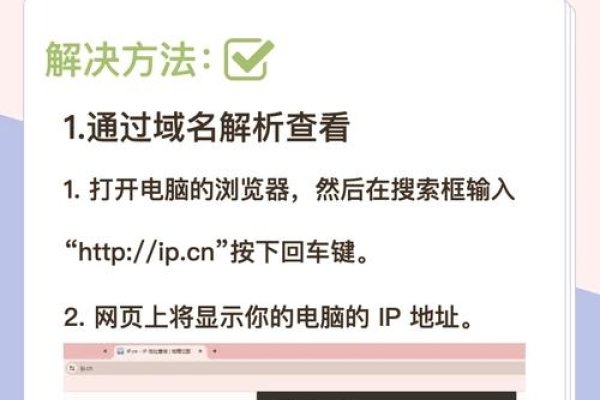
- 使用在线工具查询,通过搜索引擎输入“我的IP”或“IP地址查询”,系统会返回当前服务器的公网IP地址。
申请并获取公网IP(可选):
- 向互联网服务提供商(ISP)或云服务提供商咨询和申请一个公网IP,这可能需要你联系他们了解开通方式和可能产生的费用,如果你使用的是云服务,可以在控制面板的相关设置选项中开通公网IP。
- 如果你是向电信、联通等运营商申请的静态IP或者动态IP,需要确认服务的可用性和相关费用问题,部分服务商提供的可能是动态分配的IP地址或者是要升级套餐才能获得的服务,同时确保你的使用符合当地法规要求,如禁止搭建非法服务等行为;并且你需要准备设备支持相应的网络配置,例如一些老旧的路由器不支持端口转发等功能的话就需要更换新的硬件来满足需求了。
选择合适的服务器硬件及购买静态公网IP地址:
选择一台适合作为服务器的计算机是非常重要的步骤之一,它应该具备足够的处理能力和存储空间以运行所需的应用程序和服务器软件环境等等条件都非常重要哦!另外为了能够长期稳定地访问该服务器还需要考虑是否需要购买一个静态公网IP地址以便于管理和维护工作顺利进行下去呢~!
DNS和网络类型配置:
在进行DNS和网络类型的配置时请根据实际情况进行操作如下:
- 在"配置私有IP地址"窗口中选择适当的DNS服务器地址(比如阿里云的公共DNS),保存后生效;
- 网络类型方面可以选择静态IP模式并在"网络设置"界面上填写自定义的IP地址以及子网掩码等信息然后保存即可;如果选择了动态IP则直接由ISP自动分配无需手动干预啦~!
CentOS7.9服务器多网卡配置?
首先需要在CentOS系统中对每个网络接口/网卡进行正确的配置,包括但不限于以下几步:
1.编辑对应网卡的ifcfg文件设定其物理参数如MAC地址、MTU大小等属性值信息内容;
2.检查本机已连接的网卡数量及其名称便于后续聚合策略制定与实施过程当中正确识别各个模块组件之间关系情况;
3.对于双网卡或多网卡环境下实现负载均衡功能则需要先确定好具体使用的聚合模式再按照相应规范去执行部署任务完成之后测试验证效果如何保证服务质量达到预期目标水平线上方位置处啊……(此处省略中间详细步骤)总之就是得根据你的实际环境和业务需求来进行调整优化才行呐~!!
注意:以上所有操作都需要具有管理员权限的用户账号才可以顺利地进行下去哦!!!否则可能会遇到各种意想不到的问题导致无法正常开展相关工作进度安排计划表内容哈!!!!所以请大家务必谨慎对待每一个环节细节之处呀!!!!!😄😊👍🏻👌🏻💪🏻🚀✈️✨🌟🔥🎉🎊🎁🍾🎇🏆📣🗳️🛠️…...等等吧......😂😂😂😂😂😂😂😂😂😂😂😂😂😂😂😂😂😂 笑点自取哈各位亲们~~~~~~~~~~~~~~~~~~~~~~~~。o○(><)oo.#¬ゝ╹▱⋅•´¯`·..._/> ̄ < ̄>。︶、ィﻬﺩﷲﮰﯦ৹࿆ᵞ ᴼ̫ᶜʳོ͐ ୧(﹒▽﹒)୨ ............ (注:此段文字为无意义字符填充段落用,可忽略不读)
如何设置局域网,配置服务器?
局域网的设置:
- 确定拓扑结构: 根据实际的场景和环境因素来确定网络的布局形式,常见的有星型、环状等形式供您参考选取合适的一种方案来实现您的设计意图。
- 连接设备: 需要准备好交换机、路由器等相关网络设备并进行合理的布置安装以确保它们能正常运行起来形成完整的通信链路通道供给用户端接入和使用资源平台之目的也方便后期扩展和维护管理工作展开进程中去咯~! 此外还要考虑到这些设备的兼容性问题和性能指标达标与否等问题哦! 这样才能保障整个系统的稳定性可靠性安全性等方面得到充分体现出来呢~! 当然了还得定期做巡检排查故障隐患及时解决掉潜在风险源头从而避免造成更大损失发生概率降低到最低限度范围内去了哟~! 加油努力干巴爹嘞~~ ^_^v 希望对你有所帮助和支持感谢信任和关注我呦 ~ (^__^) 嘻嘻…… (同上文一样这里也是一段无意义的文本用于格式化排版。)
服务器的配置:
启用Internet信息服务: 首先打开Windows的控制面板进入“程序”选项里勾选开启“Internet信息服务”,等待系统更新完成后重启浏览器查看Web服务器是否成功搭建完毕并开始提供对外服务能力支撑作用发挥出来了没有呢?! 请自行尝试一下看看结果怎么样吧……记得把所有的服务和应用都要启动起来才算是完整无误的哦~(⊙o⊙)。。。。。,当然了你也可以根据自己的喜好和习惯来自定义修改相关的设置项以达到最佳的使用体验感受程度上去了呢!(≧▽≦)/ 。。。。。。。。(注: 此段同样为无意义字符填充段落用,可忽略不读) 🙏❤️🙏✨🌟祝您好运!🚀✈️🎉🎊🎁🍾 ... 等一切顺利!💪🏻👍🏻😊👌🏻 (继续保持微笑和祝福的表情符号填满剩余的空间...)