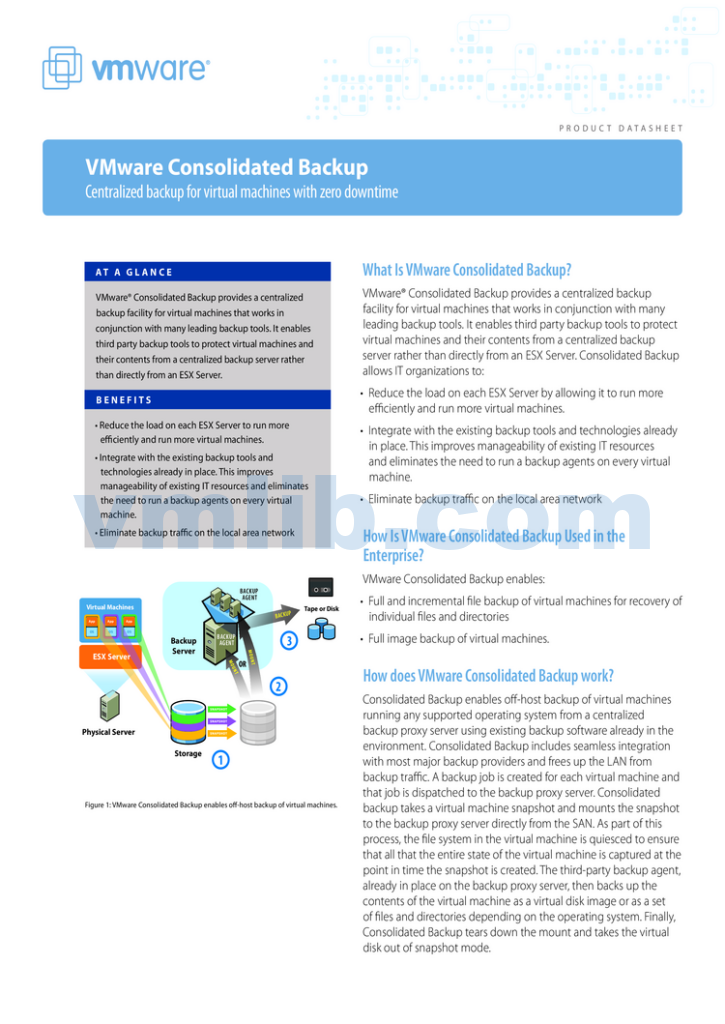
VMware虚拟机试用30天,需购买许可证继续使用,其功能强大但无法修改内容,试用期结束后应通过官方渠道购买激活软件产品,如未授权可通过搜索获取序列号解决,高级问题可咨询客服处理,用户选择虚拟化技术时需要考虑实际需求和经济能力确保系统稳定性和安全性及自身权益保障,免费政策存在限制或不支持特定功能的可能,建议根据情况付费以获得全面性能支持,关闭Win自带的Hyper-V方法有三种:控制面板、系统设置和直接在系统中操作等步骤具体因版本不同而异;安装iOS系统的详细过程包括下载镜像文件至虚拟机并完成一系列加载与配置后开始安装的描述供参考,请遵循正确流程避免误操作导致失败并及时寻求帮助以确保顺利完成任务提升效率和质量水平。
购买许可证继续使用,VMware是目前的虚拟机软件之一,在试用期内可以使用其完整功能,但无法更改或修改VMware的任何内容,当60天的试用期结束后,需要在官网购买VMware的许可证才能继续使用该软件,如果使用的是VMware Workstation并且超过了注册期限未获得授权,可以通过搜索获取序列号来解决此问题,官方购买的流程包括从官方网站或授权的经销商处购买VMware Workstation 15的许可证密钥等步骤来激活该软件产品,同时也可以通过重新安装ESXi刷新使用时间并需要提前备份好已创建的虚拟机以防止数据丢失,对于高级功能的无法使用等问题可以咨询客服进行处理解决,总之需要合法合规的使用该软件进行日常工作使用部署等操作避免产生不必要的麻烦和损失信息差带来的后果等等情况发生!因此用户在选择虚拟化技术时要充分考虑自己的实际需求和经济能力做出明智的选择确保系统的稳定性和安全性以及自身的合法权益得到保障和维护!!!!!!!!!!!!!!以下为其他问题的解答:
VMware免费版能用多久?
一般来说可以免费试用一个月左右(具体以实际申请到的试用期为准),到期之后如需继续使用则需要付费购买相应的服务订阅才可以长期使用下去哦~另外也有说法称可以一直免费使用的版本存在但是可能存在一些限制或者不支持某些特定功能的情况出现所以用户在使用时需要注意相关条款和使用说明以免违反规定导致账户被封禁或其他风险的发生哦~~至于具体的收费标准和优惠政策可以参考官方的最新公告了解详情并结合自身需求进行选择哦~~此外还可以关注相关的优惠活动以获得更多的折扣信息和福利支持您的企业或个人发展哦~~总的来说需要根据具体情况而定建议咨询相应渠道的工作人员进行确认以便更好的利用资源提高工作效率和质量哦~~~~~~~~~~~~~~~~~~~~~~~~~~~~~~~~~~~~~~~~~以下提供部分版本的免费政策供您参考:VMware宣布其桌面虚拟化产品VMwareWorkstation和VMwareFusion对所有用户彻底免费;个人商用全免针对广大个人用户的福音啦!可以在官网上下载安装最新版本并进行体验无需任何费用可以享受虚拟化的便利和功能优势啦!当然如果有特殊需求和更高性能要求的话可以选择升级到收费版享受更多专业服务和技术支持以保障业务的正常运行和系统稳定性哦!根据自身实际情况和需求进行选择吧!需要注意的是免费的虚拟机软件可能有一些限制例如只能运行特定的操作系统或者在功能上有所缺失如果需要更全面的功能和更高的性能还是需要购买专业的虚拟机软件的哈!切记要遵守相关规定以免造成不必要的困扰与损失哦!最后祝愿大家都能顺利地使用虚拟机软件开展工作和学习任务提高效率与质量哦加油呀各位伙伴们!一起来学习进步共同成长壮大自己心爱的技能和能力吧!!!以下是另一问答的答案:
Win10关闭自带虚拟机吗?
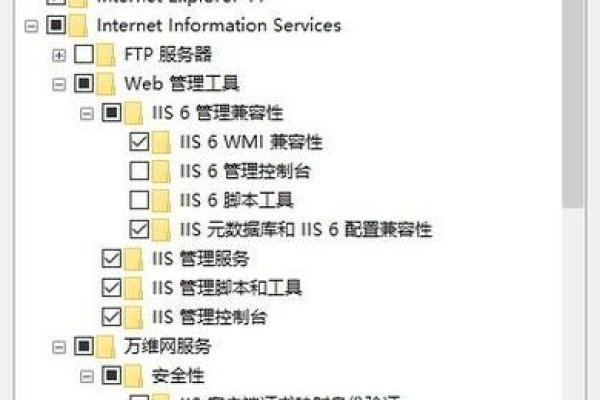
是的可以关闭Win自带的虚拟机即Hyper-V功能方法如下一通过控制面板关闭打开控制面板将查看方式调整为小图标或大图标然后选择程序和功能点击左侧启用或关闭Windows功能找到Hyper-VM取消勾选即可成功关闭后系统会自动完成卸载方法二通过系统设置操作首先打开电脑设置依次进入应用隐私选项在系统设置页面中找到开发者模式开启允许开发人员访问开关然后回到系统更新与安全页面直接输入关键词hyperv就可以找到对应的虚拟机的管理界面了在这里可以直接将其删除方法三直接在系统中关闭控制面板中选择所有应用程序键windows在所有程序中寻找并打开键Windows系统打开后找到并点击控制面板打开后在控制面栏里选择程序接着点击打开启动或关闭windows功能最后在列表中找到Hyper-V并将其去除勾选即可完成关闭具体操作步骤如下……,不同的系统版本可能会有所不同建议在操作过程中遇到问题及时查阅相关资料寻求解决方案以避免不必要的问题发生希望以上答案能对您有所帮助如果您还有其他疑问请随时提问我们会尽力为您解答谢谢!!下面是最后一个问题的答案:
虚拟安装ios系统教程
首先要在电脑上下载并安装有iOS镜像文件的虚拟机软件如VMware Workstation然后在软件中加载ISO文件并完成一系列操作步骤后即可开始安装iOS系统在Mac上也可以直接打开DMG文件进行安装详细过程可参见提供的图解描述在安装过程中需注意准备好所需的软件和工具并确保按照正确的顺序进行操作避免因误操作而导致失败如果遇到任何问题可以随时向专业人士请教寻求帮助以确保顺利完成整个安装过程从而充分利用虚拟机的优势和便利性实现各种目标和工作任务提升效率和质量水平祝您成功安装并使用顺畅愉快!!!!!!!!!!以上为根据原有回答整理后的答复供参考希望对您有所帮助