在Linux系统访问FTP显示中文目录乱码问题解决、CentOS系统中安装ftp服务软件后文件仍无法显示中文字体以及如何使用lftp从FTP站点下载文件的介绍,同时提供了具体操作步骤,包括打开FTP软件的方法和注意事项等。
Linux系统访问FTP显示中文目录乱码
1、打开文件编辑器,输入如下命令:“set encoding gbk”(或“set encoding utf-8”)。 保存修改内容并关闭文件。至此,通过上述方法解决Linux系统访问FTP显示中文目录乱码问题已介绍完毕。若问题依然存在,可考虑检查FTP服务器端的配置文件,以确认编码设置是否正确。
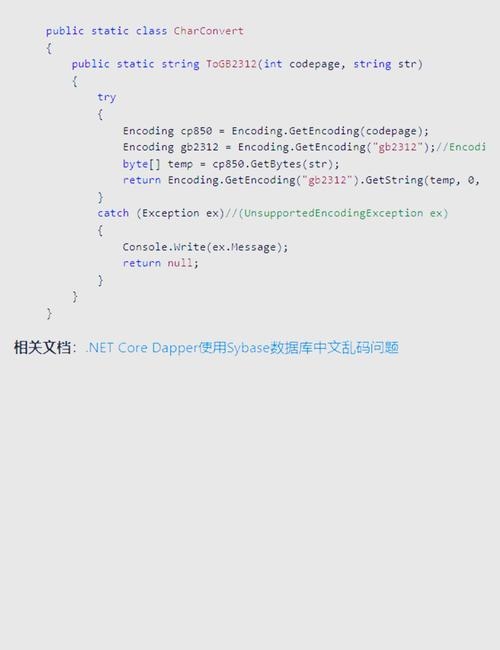
2、CentOS系统访问 g.cn ,发现中文乱码。于是用以前的方式:yum -y install fonts-chineseCentOS系统安装后,还是不能显示中文字体。我使用 gedit 编辑源码,其中文注释也为乱码。
3、ftp服务目录下的文件出现乱码,多数是因为中文编码不统一导致的,多见于第三方的ftp服务软件,比如server-u,另外跨平台访问也会出现这种情况,比如通过linux访问windows上的ftp服务器。解决的方法可以参考如下解决方法。ftp服务目录下的文件,统一使用英文名称 ,不要使用中文名称。
在Linux下用ftp和lftp从FTP站点下载文件
单个文件下载:使用lftpget命令:lftpget ftp://username:password@your-ftp-host/path/to/your-file。这种方式无需先登录FTP站点。使用pget命令:先登录FTP站点,然后在lftp提示符下输入pget -c -n num file,其中num是并行下载的数量,file是你要下载的文件名。
在Linux下用ftp和lftp从FTP站点下载文件的方法如下:使用ftp下载文件: 安装ftp:Linux系统上一般自带ftp命令行工具,如果没有,需要使用管理员权限进行安装。 登录FTP站点:在终端输入ftp [host],其中host是FTP站点的IP地址或域名,然后输入用户名和密码进行登录。
使用ftp下载文件: 登录FTP站点:在终端中输入ftp yourftphost,然后按照提示输入用户名和密码登录FTP站点。 下载文件:登录成功后,使用get命令下载文件。例如,get /path/to/remote/file会将指定路径下的文件下载到当前本地目录。
下载操作 下载整个目录(包括子目录):使用mirror命令:lftp ftp://用户名:密码@IP/下载目录 mirror DIRNAME。这个命令会将FTP服务器上的下载目录及其所有子目录和文件复制到本地的DIRNAME目录中。下载普通文件:使用get命令:lftp ftp://用户名:密码@IP/下载目录 get FILENAME。
Linux下使用lftp的小结 lftp是一个功能强大的文件传输工具,支持多种协议,并提供了一系列便捷的操作命令。以下是关于lftp使用的小结:登录 可以使用lftp ftp://yourname@sitepwd:*或open ftp://yourname@site的形式直接登录FTP服务器。
如何在Windows使用FTP上传文件到Linux服务器上?
1、步骤:在Windows资源管理器中,输入ftp://后加上Linux服务器的IP地址,回车。登录:在弹出的窗口中,输入Linux服务器的用户名和密码进行登录。上传文件:登录成功后,可以直接在资源管理器的界面中拖拽文件至Linux服务器的目录,实现文件上传。
2、采用SSH协议 使用WinSCP:在Windows系统上安装WinSCP软件。打开WinSCP,选择“文件协议”为SSH。输入Linux主机的IP地址、用户名和密码。连接成功后,即可在Windows和Linux之间拖拽文件进行传输。 采用FTP协议 使用CuteFTP:在Windows系统上安装CuteFTP软件。配置FTP服务器的地址、端口、用户名和密码。
3、切换工作目录(可选):根据需要,使用cd命令切换到目标上传目录。上传文件:使用put命令上传本地文件到Linux服务器。例如,要上传本地路径为F:softopenssh-7ptar.gz的文件,可以输入put F:softopenssh-7ptar.gz。注意:在指定本地文件路径时,应使用Windows格式的路径。
4、ftp open IP地址 输入用户名 输入密码 (注意,输入的时候,是不会显示出来的,连×也不会显示)put 文件名 (put是上传的意思)或者 get 文件名 (get是下载的意思)当然了,实现以上这个,需要在linux端上安装好FTP,如果没有的话。
5、使用xftp工具从Windows向Linux传输文件的时候,先新建一FTP站点:名称:写一有意义的名称;主机:填写Linux的IP地址(IP地址的查询方法为在Linux中输入ifconfig);协议:选择SFTP;方法:password,输入与Linux相同的用户名与密码;点击确定--连接后,会在页面右侧显示Linux安装目录。
6、文件上传 在Xshell中通过SSH连接到Linux服务器。在Linux终端中输入rz命令,执行后会提示在Windows上选择文件上传到Linux。文件下载 在Linux终端中使用sz 文件名命令,将指定文件下载到Windows系统。这里的“文件名”是Linux系统上的文件名称。
如何知道Linux上是否安装FTP服务
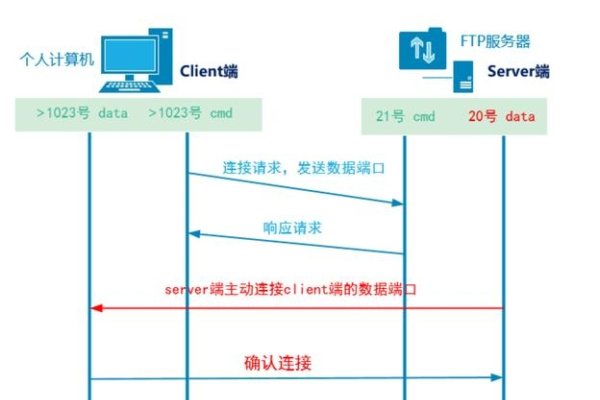
通过端口查看:FTP服务默认使用21端口。可以使用netstat命令结合grep来查看21端口是否被占用。具体命令为:bashnetstat na | grep 21如果21端口被占用,且相关进程与FTP服务有关,则说明FTP服务已安装并可能正在运行。
检查是否已安装FTP软件:使用命令#which vsftpd来检查是否已经安装了vsftpd(一种常见的FTP服务器软件)。如果看到vsftpd的目录路径,说明已经安装。查看FTP服务器状态:使用命令#service vsftpd status来查看vsftpd服务的当前状态。
连接上相应的linux主机,进入到等待输入shell指令的linux命令行状态下。在linux命令行下输入shell指令:ps -ef | grep ftp。最后,按下回车键执行shell指令,此时会看到ftp进程被成功查询到,说明ftp功能是开启状态。
检测FTP服务是否开启通过查询提供FTP服务的进程是否存在Shell代码ps-ef|grepftp并未找到任何包含ftp关键字的进程信息,可判断服务未开启。通过查询是vsftpd服务是否存在Shell代码servicevsftpdstatusvsftpd是最常见的FTP服务器,一般Linux系统都是通过vsftpd来搭建FTP服务环境。发现处stopped状态。
第一步,输入命令:netstat -tlnp 列出系统里面监听网络的TCP连接和相应的进程PID。
通过查询提供FTP服务的进程是否存在 [root@localhost root]#ps -ef | grep ftp #并未找到任何包含ftp关键字的进程信息,可判断服务未开启。通过查询是vsftpd服务是否存在 [root@localhost root]#service vsftpd status #vsftpd是最常见的FTP服务器,发现stopped状态即为关闭。
win10如何访问ftp服务器linux搭建ftp服务器教程
1、[root@zcwyou ~]# service vsftpd start 设置SElinux标签 如果你没有使用SElinux,不需要配置这步。如果你不清楚自己是否在使用,请按执行以下指令。
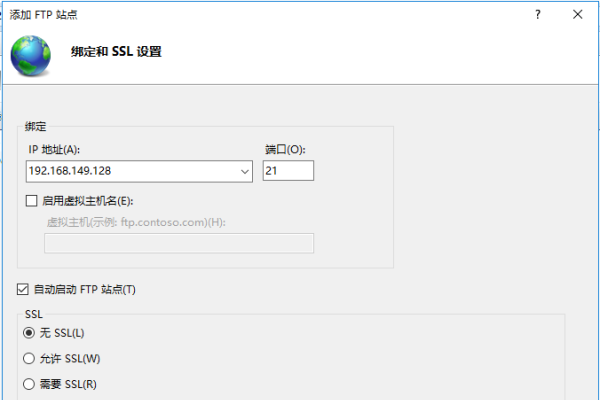
2、第一步:启用IIS的FTP功能通过搜索框输入“启用或关闭Windows功能”并打开,或通过“控制面板—程序—启用或关闭Windows功能”进入。在功能列表中找到 “Internet Information Services”,展开后勾选 “FTP服务器” 下的 “FTP服务” 和 “FTP可扩展性”,点击确定并等待安装完成。
3、在Win10搭建FTP服务器的具体步骤如下:启用FTP服务器功能 打开控制面板:首先,打开电脑中的【控制面板】窗口。进入程序和功能页面:依次进入【程序】-【程序和功能】页面。
4、环境准备 确保Win10系统已安装并接入网络。设置电脑的静态IP地址,以便后续访问FTP服务器时使用。安装IIS及FTP组件 打开控制面板:右击“此电脑”,选择“属性”,在打开的窗口中点击“控制面板主页”。进入程序和功能:在控制面板中,将“查看方式”设置为大图标,找到并点击“程序和功能”。
5、安装FTP服务 打开控制面板:按下Win+R组合键,输入control打开控制面板。启用FTP服务:点击“程序与功能”→“启动或关闭Windows功能”。在弹出的窗口中,找到并勾选“Internet Information Services (IIS)”下的“FTP服务器”选项,然后点击“确定”以启用FTP服务。
6、在Win10电脑中通过搭建FTP服务器进行共享的具体操作步骤如下:启用FTP服务器功能 打开控制面板:点击左下角的搜索图标,输入“控制面板”并打开。启用Windows功能:在“程序和功能”选项中,点击左上方的“启用和关闭Windows功能”。