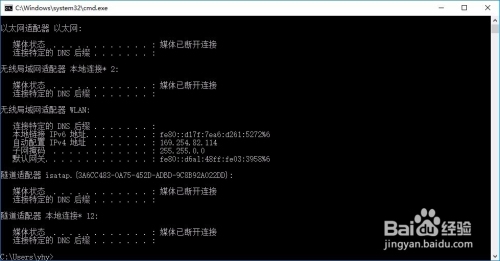
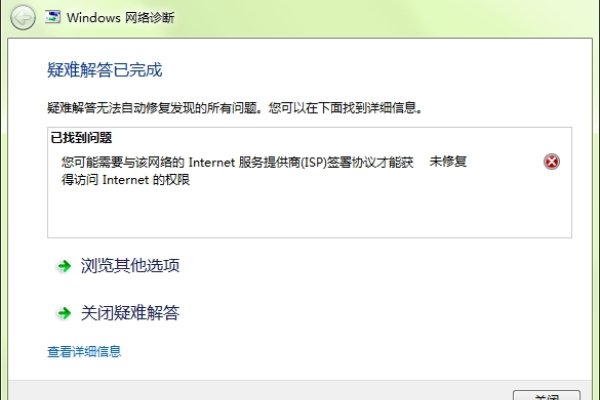
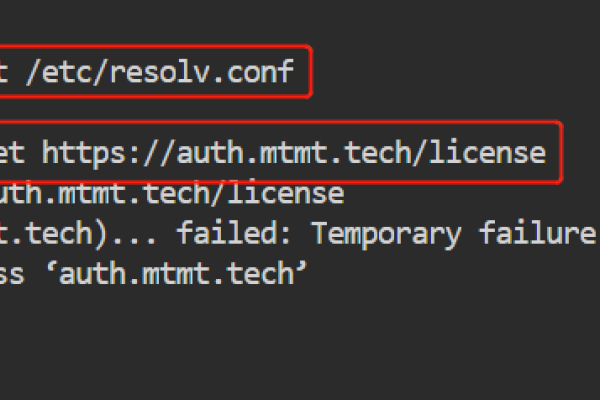
Win10 DNS异常导致无法上网问题解决方案:首先检查网络连接,确认DNS设置是否正确,如有问题,可尝试重启路由器和电脑,手动设置DNS服务器地址为公共DNS(如Google DNS、Cloudflare DNS等)或使用本地ISP提供的DNS,清理浏览器缓存和hosts文件也可能有助于解决问题,若问题仍未解决,可尝试使用网络诊断工具或联系网络管理员进行进一步排查。
随着科技的快速发展,越来越多的人开始使用Windows 10操作系统,在使用过程中,有时会遇到DNS异常导致无法上网的问题,本文将针对这一问题进行深入探讨,并提供相应的解决方案。
Win10用户在使用过程中可能会遇到DNS异常无法上网的情况,DNS是互联网域名解析的关键部分,当DNS异常时,网络连接将受到影响,导致无法正常访问互联网,这种情况可能由多种原因引起,如网络设置错误、DNS服务器故障等。
原因分析
- 网络设置问题:可能是用户在进行网络设置时出现了错误,导致DNS解析出现问题。
- DNS服务器故障:可能是DNS服务器出现故障,无法正常工作。
- 系统更新或软件冲突:在某些情况下,系统更新或安装的软件可能与DNS服务器发生冲突,导致异常。
解决方案
- 检查网络连接:用户需要检查自己的网络连接是否正常,可以尝试重启路由器或更换网络连接方式,看是否能够解决问题。
- 检查DNS设置:用户可以进入Windows 10的网络和共享中心,查看DNS设置是否正常,如果发现有问题,可以尝试重置DNS设置或更换DNS服务器。
- 修复系统更新或软件冲突:如果以上方法都无法解决问题,用户可以尝试修复系统更新或卸载可能引起问题的软件,在修复过程中,用户需要注意备份重要数据,以免造成数据丢失。
注意事项
- 在进行任何修复操作之前,用户需要确保自己的电脑已经备份了重要数据。
- 如果问题仍然存在,用户可以联系网络管理员或专业技术人员进行进一步排查和解决。
- 在使用Windows 10操作系统时,用户需要注意保护个人隐私和数据安全,避免泄露个人信息和重要数据。
Win10 DNS异常导致无法上网问题是一个比较常见的问题,但只要用户采取正确的解决方案和注意事项,就可以轻松解决这一问题,希望本文能够帮助到需要的用户。