hosts代码添加方法及注意事项:在Windows系统中,可以通过记事本或其他文本编辑器输入批处理命令来修改Hosts文件,例如使用火绒安全软件等工具进行相关设置或自定义规则屏蔽广告视频等内容,在进行重要变更之前建议备份原始文件以防数据丢失等情况发生;同时确认所使用的编辑器和脚本语言的兼容性和稳定性以保证操作的顺利进行,如果遇到权限不足问题可联系网络服务提供商获取帮助或在指导下解决问题。
hosts文件修改方法集合及问题解决方法
- 介绍Hosts文件的定义及其在互联网连接中的作用。
- 提供几种常见的Hosts文件编辑方法和可能出现的问题以及解决方案。
如何添加修改hosts文件?几种简单方便的管理方式
-
使用批处理命令操作(推荐)
- 通过创建一个记事本文件来快速进行Hosts文件的编辑。
在文件中输入特定的批处理命令代码来实现对Hosts的访问或编辑功能,例如使用Windows自带的“notepad”工具打开记事本并进行相关设置。
- 通过创建一个记事本文件来快速进行Hosts文件的编辑。
-
软件法管理hosts文件
 + 如火绒安全软件等电脑安全软件的Hosts修复和编辑功能。
 - 选择相应的插件或者模块来进行Hosts文件的添加、查看和管理。
具体步骤和方法
手动编辑Hosts文件的方法
-
找到Hosts文件的位置与路径
- Hosts通常位于C:WINDOWSsystem32driversetc目录下,可以通过资源管理器定位到该位置。
C: WINDOWS system32 drivers etc hosts 文件所在路径示例文本...
注意确保以管理员权限运行这些操作以确保足够的系统级权限来完成任务,如果找不到hosts文件,可能需要进一步检查驱动器空间是否充足或其他潜在原因。
- Hosts通常位于C:WINDOWSsystem32driversetc目录下,可以通过资源管理器定位到该位置。
-
开始编辑Hosts文件
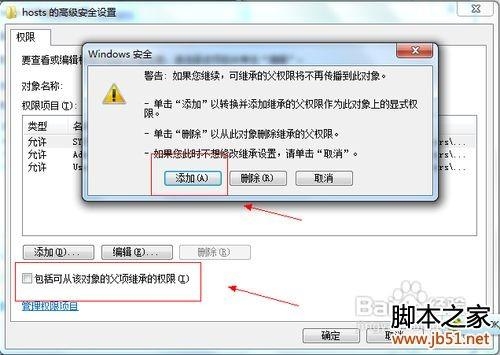
- 首先需要右击选择属性以便更改其可读/写状态为只读不可执行,这允许普通用户通过正常途径对其进行编辑而不被拒绝执行脚本或程序,可以使用记事本来完成此步操作。
right click on the file and select properties, then change its permissions to read only or execute it as an administrator if necessary. (请替换具体的记事本快捷键)
接着可以开始编写自定义规则来屏蔽广告视频等内容,可以根据需求填写适当的IP地址或者其他相关的网址信息作为屏蔽条件,完成后保存即可生效。 ```mathematica Save your changes by saving them in a text editor such as Notepad++ or another program that supports editing of .NET files (.txt). You can also use scripts written in batch commands for more advanced modifications depending on what you need to achieve with your specific website's rules. (请注意这里没有提供详细的脚本语言支持。) ``` 注意事项:在进行任何重要变更之前建议备份原始文件以防万一出现意外情况导致数据丢失等情况发生,同时也要确认所使用的编辑器和脚本语言的兼容性和稳定性以保证操作的顺利进行。
- 首先需要右击选择属性以便更改其可读/写状态为只读不可执行,这允许普通用户通过正常途径对其进行编辑而不被拒绝执行脚本或程序,可以使用记事本来完成此步操作。
常见问题和解决策略举例说明(针对特定情境)
无法直接修改hosts文件怎么办? 遇到权限不足的情况时应该怎么做?
答:当遇到无法直接修改hosts文件且提示权限不足问题时,首先应确保已以管理员身份登录计算机或在操作系统中开启高级权限模式以提高对该文件的读写能力,若仍然存在问题,可以考虑联系网络服务提供商获取帮助或者在他们的指导下解决问题;也可以考虑寻找其他方法来屏蔽违规的内容如使用第三方应用等,此外还可以尝试重启计算机后再试一次看是否能解决问题,在使用过程中要注意保护好个人信息和数据的安全避免泄露给他人造成不良影响哦! ───────────────────┬─────────────────────😉