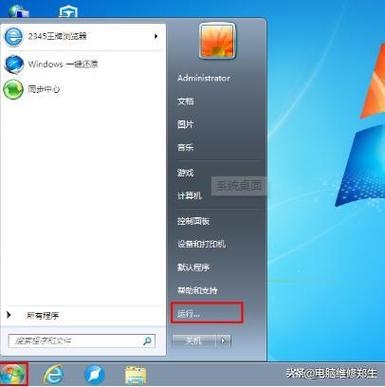
在Windows XP系统中查找MAC地址,可以通过以下步骤进行:,1. 点击开始菜单,选择运行。,2. 输入cmd,然后按下回车,进入命令提示符。,3. 输入ipconfig /all命令,按回车。,4. 在输出的信息中,找到并识别出以物理地址(MAC Address)开头的一串字符,这便是本机的MAC地址。,简洁明了地介绍了在Windows XP系统中查找MAC地址的方法。
在现今的数字化时代,网络连接和设备通信已经成为我们日常生活和工作中的必需品,而MAC地址(Media Access Control address,媒体访问控制地址)则是网络通信中不可或缺的一部分,对于使用Windows XP系统的用户来说,了解如何查找设备的MAC地址是十分重要的,本文将详细介绍在Windows XP系统中如何查找MAC地址。
什么是MAC地址?
我们需要了解什么是MAC地址,MAC地址是网络设备(如计算机、路由器等)的唯一标识符,它由一系列数字和字母组成,通常以冒号或短横线分隔,MAC地址在网络通信中起到识别和定位设备的作用。
如何在Windows XP系统中查找MAC地址
在Windows XP系统中,查找MAC地址的方法有多种,以下是其中两种常用的方法:
通过命令提示符(CMD)查找
- 点击“开始”菜单,选择“运行”。
- 在弹出的运行对话框中输入“cmd”,然后点击“确定”。
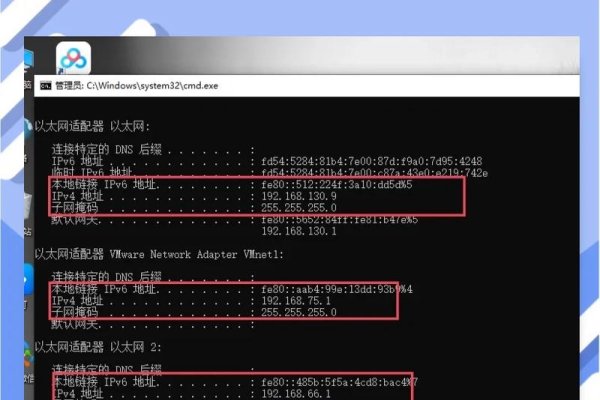
- 在命令提示符窗口中输入“ipconfig /all”命令,并按下回车键。
- 在返回的信息中,找到“Physical Address”这一行,后面的数字和字母组合就是你的MAC地址。
通过网络连接属性查找
- 在桌面空白处右键点击,选择“属性”。
- 在弹出的窗口中,选择“网络连接”。
- 找到你正在使用的网络连接(如本地连接),右键点击并选择“属性”。
- 在弹出的窗口中,找到并点击“配置”按钮。
- 在接下来的窗口中,选择“高级”选项卡。
- 在高级选项卡中,找到“网络地址”(Network Address)或“硬件地址”(Hardware Address)等类似字样的选项,这就是你的MAC地址。
通过以上两种方法,你可以在Windows XP系统中轻松地查找到你的MAC地址,需要注意的是,MAC地址是网络设备的唯一标识符,对于网络通信和设备管理非常重要,如果你需要更改或查询其他与网络相关的问题,可以参考Windows XP系统的其他相关教程或手册。