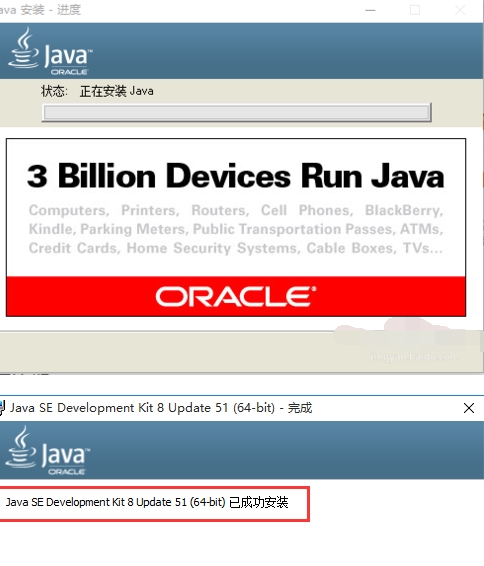
本文介绍了如何查找和打开JDK的安装路径,Windows用户可以通过命令提示符输入特定指令来搜索Java安装位置,而macOS用户可以下载Eclipse IDE for Java Developers来使用,Linux用户可查看系统日志或检查环境变量来确定是否安装了JDK及其路径,同时提醒读者遵循正规渠道进行软件下载安装并配置好相关环境以保证程序正常运行和使用体验,若遇到问题可以咨询专业技术人员寻求帮助支持。
- 通过命令提示符(CMD)打开Java。
按下Win + R键组合,在运行对话框中输入“cmd”,然后按Enter键进入命令提示符界面。
如果确定Java安装在某个盘符下,可以输入该盘符如C:后缀的文件名来搜索Java的安装路径,可以使用dir /a /s java.exe查看当前目录下的Java可执行文件位置。 - 在命令行窗口中使用以下指令检查是否成功打开了JAVA环境或找到了相应的JDK程序:
java -version或直接使用javac或其他与Java相关的命令进行测试,如果出现版本信息显示说明已正确配置了Java环境和相关工具。
- 如果需要进一步操作或在Eclipse等IDE中进行设置,可以在开始菜单中选择“运行”并输入“cmd”,然后在命令窗口中输入上述提到的Java指令或者其它与Java开发有关的命令即可找到对应的启动选项。
查看电脑是否已经安装了JDK和其具体安装路径的方法
查找电脑上已有的JDK安装包通常可以通过访问官方网站下载页面获取相关信息来实现,同时也可以通过控制面板中的应用程序中找到相应软件的安装信息,此外还可以通过系统变量编辑器查看环境变量的配置情况来确定是否存在 JDK及其安装路径。
如何在Mac系统中安装和使用eclipse并打开Java程序?
- 根据所提供的参考信息,首先需要在浏览器查询Oracle官网或者其他可信的下载站点了解eclipse的具体下载链接并根据自己的操作系统选择适合版本的下载。
对于macOS用户来说,可以直接从官网上下载对应版本的Eclipse IDE for Java Developers。
对于具体的下载方法,可以是点击绿色下载箭头按钮来进行下载;或者在App Store中搜索Eclipse并进行下载。 - 一旦完成了Eclipse的下载和安装过程之后,按照以下方式操作:
- 进入Eclipse的设置界面,找到并设置JAVA_HOME环境变量为你的JDK所在的文件夹路径,确保这个路径是正确的并且已经被添加到系统的PATH环境中变量里以便于后续的使用。
- 设置完成后重启Eclipse应用就可以看到设置的JAVA版本和相关功能了,如果你使用的是HMCL启动器的话建议将JDK放在Program Files文件夹下以提高兼容性和稳定性。
- 使用方法如下:双击你刚刚下载好的“.msi”安装包文件来启动安装向导;接下来按照引导完成其他必要的配置工作比如设置项目等等;最后编译和运行你所编写的Java代码即可。
如何查看自己电脑的JDK安装情况和路径?(针对Linux/Mac用户)
你可以通过多种方法来查看自己电脑的JDK安装情况和路径:
-
查看系统日志:大多数现代Unix类操作系统都会记录有关软件包的安装信息和进程状态等信息在系统日志文件中,你可以查阅这些日志文件来确认是否有JDK的安装记录和数据,常见的日志文件包括
/var/log/dpkg.log,/etc/*installations*, 或者类似的自定义日志文件名称可能会因系统和发行版的不同而有所差异。cat /proc/modules | grep jdk # Linux环境下查看模块加载情况来判断是否安装有jdk及相关组件
注意替换为你实际使用的Linux发行版的特定命令形式可能有所不同但基本思路相同即通过读取内核模块列表等方式判断是否包含jre等相关内容。
-
检查环境变量:你也可以通过查看环境变量的配置情况进行验证,不同的操作系统和环境可能会有不同的方法来展示环境变量的配置详情比如在终端输出
echo $JAVA_HOME来查看当前的JDK安装路径;或者直接在系统设置中查看环境变量的配置情况。echo $PATH # 查看完整的path环境变量值以确保能找到jdk所在目录的位置
同样地,你需要根据自己的实际情况调整以上命令格式以满足不同环境的需要。
总结和建议(针对初学者的问题)
根据你的问题描述和个人经验分享,可以看出你对计算机软硬件的操作有一定的兴趣和学习意愿,下面是一些针对性的问题和建议供您参考:
1. 关于java的安装和开启:请确保遵循正规渠道下载最新版本的JDK并在合适的平台上进行安装和配置环境变量等工作以保证程序的正常运行和使用体验。
建议在官方网站上寻找可靠的资源学习相关知识避免非法途径带来的风险和不必要麻烦的产生 。
2. 如何查看电脑上的JDK安装情况和方法:(适用于Linux/Mac用户):可以根据上述提及的方式结合实际的操作系统特性进行检查和处理 ;也可以通过阅读系统日志等方法来获得更多线索和信息 。 若需更详细准确的指导或有特殊需求可根据具体情况咨询专业技术人员或寻求在线帮助平台支持 。