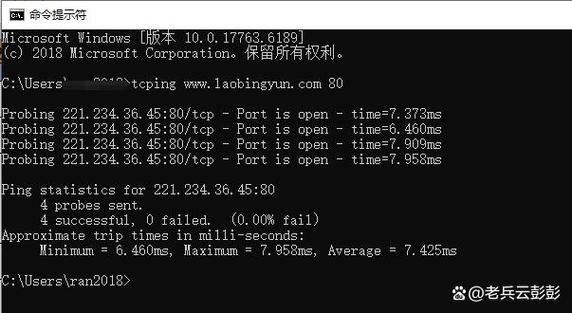
通过Windows系统的命令提示符,可以查询电脑的端口号,使用快捷键Win+R打开运行窗口,输入“cmd”进入命令提示符界面,然后输入netstat命令并设定参数“-at”(查看TCP端口),可通过任务管理器查找相关进程和任务信息,系统自带的命令和第三方应用程序如Fportexe或Active port也可帮助完成这一工作,操作时需注意个人隐私和安全问题。
- 使用快捷键Windows+R键,打开系统运行,在运行中输入“cmd”,点击回车后命令提示符自动打开,在命令提示符中输入 “netstat” 命令,设定参数“-at”(其中t标明TCP端口),然后点击回车后即可返回所有的TCP端口信息。
- 在 Windows7 操作系统中查看端口号的步骤为:首先使用快捷键Win + R调出运行窗口;然后在窗口中键入 cmd 打开命令提示符界面并输入 netstat -ano 查看所有活动网络连接和监听端口的信息列表等。 根据这些信息可以判断电脑的 TCP 端口的占用情况和使用状态等信息 。 此外也可以通过任务管理器来快速找到相关的进程和任务信息等 。 如何查看自己电脑的端口号 :可以通过开始菜单中的运行功能进入命令行操作 , 输入 ipconfig 可以看到自己的 IP 地址 ;通过命令提示符或PowerShell窗口输入特定的指令如 netstat 等可以查看本机开放的端口以及连接的状态等信息 ,具体步骤如下 :依次单击 开始→ 运行 → 键入 "cmd",然后按下回车键即可看到以数字形式显示的 TCP 和 UDP 连接等的端口号和状态 ,在网络技术中端口包括逻辑端口和物理端口两种类型 ,若要查看IP地址及端口号可通过系统的网络配置页面或者相关软件工具进行查询获取详细信息 ,总之可以根据不同的操作系统和个人习惯选择适合自己的方法来查看自己的电脑端口号等相关内容 。 关于如何查看端口占用情况和电脑正在使用的哪些端口的说明如下所述 :可以使用系统自带的命令提示符(CMD)进行操作 , 具体方法为按 Win + R 组合键调出运行对话框 并输入 CMD 后 按 下 Enter 键 ( 回 车 ) 来 打开 命令提示 界面 再 输 入 相关 的 命 合 词查 看 占 用 情 况 及 状态 信息 如 netstat 等等 ,另外也可以使用第三方应用程序来帮助完成这一工作例如 Fportexe 或者 Active port 程序等等这些程序可以提供更详细全面的信息和数据帮助用户更好地管理和维护网络环境 ,同时在进行此类操作时需要注意保护个人隐私和安全避免不必要的风险和问题发生 ,总的来说只要掌握了正确的方法和技巧就可以轻松地查找和管理个人电脑的网络状态和相关信息了 。 希望以上整理的内容可以帮助你解决遇到的问题哦!如果还有其他问题请随时提问哦!祝您工作顺利生活愉快~😊👍💪✌️✨ #知识科普#计算机技能提升必修课之一学习更多实用小妙招记得关注点赞支持一下哟谢谢大家的支持和信任!!❤️🌟🎉